Tuesday, May 17, 2011

Como proteger seus arquivos


Acredito que o melhor modo de proteger seus arquivos é os encriptando com o Truecrypt. Até hoje o FBI não conseguiu entrar nos arquivos do Daniel Dantas: link


Aqui vão as instruções (penso que o modo de fazer é o mesmo em qualquer sistema operacional). 


## Se você for preguiçoso, o seguinte comando substitui os passos 1, 2 e 3 ## 

rm -R ~/truecrypt.instalacao/ ; mkdir ~/truecrypt.instalacao/ && cd ~/truecrypt.instalacao/ && p=$(uname -p) && echo $p && if [ $p = "x86_64" ] ; then wget http://www.truecrypt.org/download/truecrypt-7.0a-linux-x64.tar.gz ; else wget http://www.truecrypt.org/download/truecrypt-7.0a-linux-x86.tar.gz ; fi ; tar -xf ~/truecrypt.instalacao/truecrypt-7.0a-linux* && ~/truecrypt.instalacao/truecrypt-7.0a-setup* 


1) Faça o download do programa em www.truecrypt.org (preste atenção se seu sistema é de 32 ou 64 bits. No Linux basta digitar isto no terminal: uname -p)


2) Extraia o arquivo compactado:  


3) Execute a partir de um terminal:


4) Aceite os termos e intale o Truecrypt:


5) Precisamos deixar o pendrive (ou hd externo) livre de partições antes de criar a encriptação. Para isso abra o "Disk Utility" e escolha "Desmontar" ("Unmount") e a seguir "Formatar o Drive" (que é diferente de "Formatar o Volume").  


6) Abra o Truecrypt e escolha "Create Volume"


7) Depois escolha "Create a volume within a partition/drive", avance e depois escolha o pendrive:


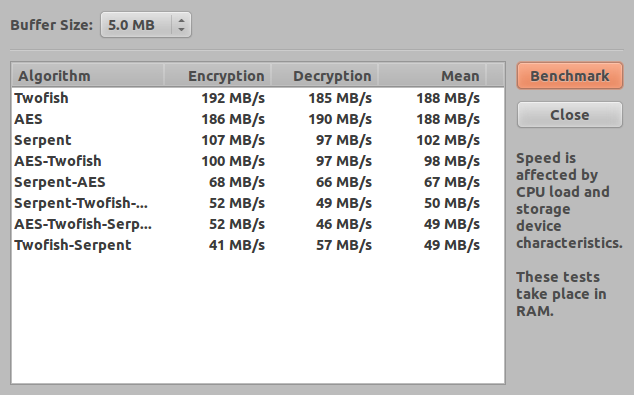
8) Agora escolha o algorítimo para a encriptação.


 -- Você pode testar a velocidade de cada algorítimo clicando em "Benchmark":


9) Depois é só escolher a senha e o formato da partição (obs.: o formato FAT é o mais compatível entre os diversos sistemas operacionais).


Pronto! 
Existem inúmeras formas de montar o volume criado. Vou mostrar 3:


### Pelo Truecrypt ###


1) Abra o Truecrypt e clique em "Select device".


2) Escolha o volume (p. ex. /dev/sdb:)


3) Por fim clique em "Mount".


### Pelo Terminal ###


1) Abra um terminal e digite: 


truecrypt --mount /dev/sdb


### Criando um Lançador ("Atalho") ###


1) Clique com o botão da direita no Desktop e escolha "Create Launcher..."


2) Dê um nome (p. ex. "HD Externo") e coloque o seguinte comando: "truecrypt --mount /dev/sdb". 


3) Resultado:


# Atenção #


Lembre-se sempre de desmontar antes de desligar o computador ou remover o pendrive (ou HD Externo). Para isso use o próprio Truecrypt, ou digite o comando "truecrypt -d /dev/sdb" (substituindo "/dev/sdb" pelo caminho correto) ou crie um lançador com esse comando.


Aprovietem ;-)


Em homenagem à minha querida irmã.

Saturday, April 9, 2011

Imposto de Renda 2011

Esta é para facilitar a vida para meus amigos que ainda não iniciaram sua jornada para a declaração do imposto de renda 2011.
Basta copiar e colar no terminal que os programas necessários serão instalados.


mkdir ~/IR.2011 && cd ~/IR.2011 && wget http://dl.dropbox.com/u/4098082/IR2011.sh && sudo chmod +x ~/IR.2011/IR2011.sh && ~/IR.2011/IR2011.sh


Espero que gostem.

Sunday, March 20, 2011

Algumas configurações

Aqui vão algumas configurações e dicas que aprendi instalando o Natty.

1. Gnome-panel transparente
Se você já tentou deixar o painel do gnome transparente com o tema "Ambiance", já percebeu que não fica bom:
A solução é editar o arquivo gnome-panel.rc (
gksu gedit /usr/share/themes/Ambiance/gtk-2.0/apps/gnome-panel.rc
) e colocar um "#" antes da linha que contém "
bg_pixmap[NORMAL] = "img/panel.png"
Agradeço ao Andrew

2. Bordas das janelas transparentes
Para isso é preciso editar a entrada
/apps/gwd/
com o
gconf-editor

(o tema que estou usando é Gilouche com cores modificadas)

3. Montar um HD externo com sistema FAT32
Adquiri um NAS que só funciona com o sistema FAT32, que não se monta automaticamente quando o ligo na entrada eSATA. Se eu montar apenas com sudo mount /dev/sdb1 /mnt/minhapasta1 os arquivos ficam todos (temporariamente) pertencendo ao "root", dificultando a manipulação (chown não funciona após o sistema estar montado). 
O jeito de montar definindo as permissões é o seguinte:
sudo mount -t vfat -o rw,umask=0000,uid=1000,gid=1000 /dev/sdb1 /mnt/minhapasta1 
E é assim que você pode ver a id de um usuário: no terminal, digite
id nome_do_usuário 

4. Administrar as senhas guardadas
Digite no terminal:
seahorse 

5. Pasta onde o Nautilus monta uma pasta compartilhada do Samba (smb://servidor/pasta)
~/.gvfs/

6. Modificar um caracter do teclado
É preciso editar o arquivo ~/.Xmodmap (
nano ~/.Xmodmap
). O formato é assim: colocar em cada linha o número da tecla e os caracteres correspondentes (por exemplo:
keycode  51 = bracketright braceright bracketright braceright masculine barkeycode  52 = z Z z Z guillemotleft lesskeycode  53 = x X x X guillemotright greater
)
Os programas a seguir podem ajudar a descobrir qual número corresponde a qual tecla: 
xmodmap -pke
xev 


Um abraço!

Sunday, March 13, 2011

Compiz Desktop Wall

Hoje eu instalei o Natty Narwhal. Apesar de alpha, está razoavelmente estável. Mas o que me deu trabalho mesmo foi o efeito de mudar de área de trabalho deixando o papel de parede e o painel "parados". Achei até que o compiz poderia estar ainda sem essa opção porque o Natty está na versão alpha... 
Bom, o que interessa (especialmente nas [minhas] próximas instalações) é o seguinte:
1. Abrir o ccsm (digite isso no terminal e tecle enter)
2. Ir em "Desktop Wall" > "Viewport Switching" 
3. No campo "Non Sliding Windows" digitar "class=Gnome-panel | type=Desktop" (sem aspas)


É isso aí. 


ps.: para instalar o ccsm: sudo aptitude install compizconfig-settings-manager e os plugins extras: sudo aptitude install compiz-fusion-plugins-extra

Sunday, February 27, 2011

Áudio da conexão HDMI

Fazer o vídeo do HDMI funcionar com a placa GeForce da Nvivia foi fácil, bastou configurar os monitores no Menu > System > Administration > Nvidia X Server Settings. Agora fazer o áudio funcionar deu traballho. Então aqui vai o que deu certo para mim.
Primeiro vamos fazer um backup (lógico): 
sudo cp /etc/pulse/default.pa /etc/pulse/default.pa.backup
Depois iremos editar esse arquivo e acrescentar uma das seguintes linhas:
load-module module-alsa-sink device=hw:1,3 
ou
load-module module-alsa-sink device=hw:1,7 
ou
load-module module-alsa-sink device=hw:1,8 
ou
load-module module-alsa-sink device=hw:1,9 
(para mim funcionou a segunda opção, com o "1,7").
Depois reinicie o computador, vá em Menu > System > Preferences > Sound > Output e escolha a saída para testar.


Agradeço a dica do slimb, neste fórum: ubuntuforums.org/showthread.php?t=1668173


Um abraço!

Saturday, February 26, 2011

Quando usar gksu e gksudo e quando usar su e sudo

Já reparou que em alguns tutoriais se orienta usar "gksu" ao invés de "sudo"? Qual seria a diferença?
Neste site há uma boa explicação para isso: www.psychocats.net/ubuntu/graphicalsudo

Resumidamente:
gksu serve para programas que usam o ambiente gráfico. 
Esse comando não funcionará se você não tiver iniciado o Gnome, e estiver no ambiente terminal. Por outro lado, estando no ambiente gráfico, esse comando não altera as configurações do usuário do programa, como por exemplo o gedit.
sudo serve para programas que rodam no terminal. 
Ele também inicializa programas do ambiente gráfico, mas pode acabar alterando a "posse" do arquivo do usuário para o "root". 


Um abraço!

Sunday, February 20, 2011

"Abrir com" - Associação dos arquivos aos programas

Eu gosto do editor de tags kid3, mas ele resolveu querer abrir as pastas no lugar do nautilus, então fui atrás de como mudar as associações entre programas e arquivos.
Estes são os arquivos que definem as associações entre tipos de arquivos aos respectivos programas. O restante é relativamente auto-explicativo, mas aqui estão mais detalhes: HOWTO: File Associations (Gnome 2.10) 

/usr/share/applications/defaults.list
/usr/share/applications/mimeinfo.cache
~/.local/share/applications/
~/.gnome/share/apps/

Thursday, February 10, 2011

Código de Barras e Código QR

Não é interessante a comunicação do homem com a máquina? Mas atualmente a comunicação ocorre após uma tradução, já que a máquina só lê 0 ou 1. Aqui vai como traduzir um código de barras ou código QR:
1) Instalar zbar-tools (sudo aptitude install zbar-tools)
2) No terminal digite: zbarimg -q -d [caminho para o arquivo]
(por exemplo: zbarimg -q -d ~/Desktop/1.png) 


Então aqui vai um código QR para você decifrar:


E o caminho oposto?
Neste caso uma ferramenta boa é a do Google: http://zxing.appspot.com/generator/

(atualizado em 27/03/2011:)
Outra ferramenta é o qrencode (sudo aptitude install qrencode). No terminal:
qrencode -o ~/Desktop/imagem.png "Este texto vai virar uma imgem que pode ser lida por um computador"
Um abraço!

Saturday, January 8, 2011

Corpo Humano

Que tal aprender um pouco de anatomia?


Experimente digitar isto no terminal:
chromium-browser --enable-webgl http://bodybrowser.googlelabs.com/body.html#ui=0,0

Wednesday, December 29, 2010

Gnome x LXDE

Hoje comparei o quanto dos processadores cada um dos Desktops (Gnome e LXDE) usa no meu computador. Descobri que no Gnome três programas acabam usando cerca de 2% dos processadores, e se eu não os iniciar, fico com mais de 99% ocioso, como no LXDE (talvez faça diferença em um computador mais antigo).
São eles:

clock-applet (se mostrar os segundos)
compiz (usar "metacity --replace", o que irá deixar o computador sem os efeitos visuais)
multiload-apple (monitor do sistema no painel)


Um abraço!

Thursday, December 23, 2010

Visualizar arquivos xps

No windows, quando alguém quer "imprimir" para um arquivo acaba salvando como "xps". Para visualizar no linux você pode usar um programa do KDE chamado "okular" (sudo aptitude install okular).

Como manter uma versão mais antiga de software no Ubuntu

Neste final de semana eu descobri que o Dell Vostro i7 trava se usar a versão atual do "pm-utils". Com a versão 1.3.0 tudo funciona bem. O problema era que sempre que eu queria atualizar os outros softwares, automaticamente atualizava esse. A solução foi digitar no terminal:
sudo echo pm-utils hold | sudo dpkg --set-selections 
sudo aptitude hold pm-utils


Para conferir se deu certo, digite:
dpkg -l | grep pm-utils


Caso tenha dado certo, deve aparecer um "h" antes do nome do software, mais ou menos isto:
hi  pm-utils


Aqui está a fonte dessas informações: http://linux.koolsolutions.com/2009/03/04/tip-how-to-keep-a-debian-package-on-hold/

VMware

Aqui está o benchmark do xp instalado no VMware. Em destaque o desempenho em 3d.

Tuesday, December 21, 2010

Adendo

Ainda brincando com o VirtualBox, resolvi criar uma nova máquina virtual, desta vez desde a instalação eu configurei com VT-x/AMD-V habilitado, depois eu instalei os Additions do modo correto (nada como ler o manual). Os resultado foram bem melhores. Ainda um pouco inferior ao Wine.

Thursday, December 16, 2010

kvm x VirtualBox

Acredito que eu esteja entre as pessoas mais curiosas que existe. Além do mais, mexer no computador me diverte. Terminei a comparação kvm x VirtualBox. Não foi simples instalar e fazer tudo funcionar com o kvm especialmente porque várias vezes a máquina virtual travou quando quis pausá-la. No final, descobri que eu não tinha habilitado a virtualização na minha Bios, então refiz o teste com o VirtualBox (com melhores resultados). 
Minha conclusão: a diferença entre os dois em termos de velocidade é pouca, a não ser pelo desempenho do disco, mas talvez isso seja um bug: veja no phoronix. O VirtualBox é muito mais fácil de usar e nunca me obrigou a ficar re-iniciando o computador diversas vezes.

Os gráficos:

kvm:


VirtualBox:


Tuesday, December 14, 2010

Benchmarks

Hoje não vou postar nada de muito útil. É mais uma curiosidade. Eu estava pensando em comparar o kvm com o VirtualBox, mas vai ficar para uma próxima vez. Desta vez eu comparei o Wine com o VirtualBox (este com duas configurações diferentes). 

Conclusões: 
1. Wine is not an emulator. Realmente a performance do Wine é muito maior do que a do Windows emulado pelo Virtualbox.
2. Para o meu humilde computador HP dv6 (i3), tanto faz eu habilitar ou desabilitar o VT-x/AMD-V em VirtualBox: Settings > System > Acceleration 

Os testes foram feitos com uma versão de avaliação do Passmark Performance Test (estava com preguiça para usar o Phoronix Test Suite, que requer um pouco mais de configurações do que instalar > rodar todos os testes > exportar como imagem, como fiz).


Os resultados:


VirtualBox com VT-x/AMD-V habilitado: 


VirtualBox sem VT-x/AMD-V habilitado:


Wine:


Sunday, December 12, 2010

Google Earth no Maverick

Quem tentou fazer o download e intalar o Google Earth direto do site da Google já percebeu que não funciona, aparece um erro parecido com isto:

Uncompressing Google Earth for GNU/Linux 6.0.0.1735..............................................................
OK to execute: ./setup.sh   ? [Y/n] y
setup.data/setup.xml:1: parser error : Document is empty
^
setup.data/setup.xml:1: parser error : Start tag expected, '<' not found
^
Couldn't load 'setup.data/setup.xml'
The program './setup.sh' returned an error code (3) 
Mas a solução é facil, embora possa demorar uns minutos para concluir. Copie e cole o seguinte comando no terminal:
mkdir ~/googleearthtemp && cd ~/googleearthtemp && sudo aptitude install lsb-core lib32nss-mdns googleearth-package && sudo make-googleearth-package --force && sudo dpkg -i googleearth*.deb && rm -R ~/googleearthtemp
Com esse comando faremos o seguinte: criaremos a pasta ~/googleearthtemp e entraremos nela, depois instalaremos os programas necessários para construir o "deb" do Google Earth, depois o instalaremos e por fim apagaremos a pasta temporária que criamos. 


Para referência futura sobre os comandos:
"&&" indica para o bash que só execute o comando seguinte se o anterior terminar com sucesso,
";" indica para o bash executar o comando seguinte independentemente do sucesso ou fracasso do comando anterior,
"||" indica para o bash que só execute o comando seguinte se o anterior terminar com fracasso.

Saturday, December 11, 2010

Legendas

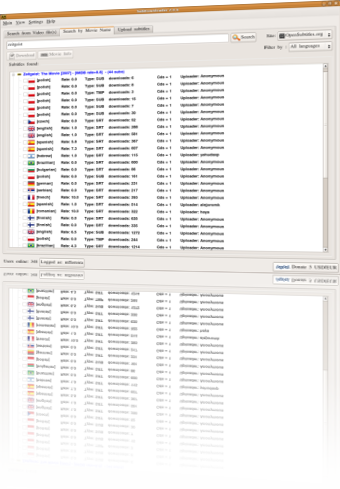
Não é chato ficar procurando legendas para os filmes? Que tal se um programa fizesse tudo por você, bastando você indicar onde estão seus filmes? 
Esse é a motivação para o SubDownloader.


Você pode fazer o download pelo site: http://subdownloader.net/ ou adicionar o ppa para manter o programa automaticamente atualizado:
sudo add-apt-repository ppa:subdownloader-developers/ppa
sudo aptitude update ; sudo aptitude install subdownloader


Só para futura referência: quando quiser remover um ppa:
sudo ppa-purge ppa:nome do ppa
 Um abraço!

Sunday, December 5, 2010

Aumentando a velocidade de resposta do desktop

Recentemente Mike Galbraith escreveu um código para ser acrescido ao Linux (kernel) que melhora a velocidade de resposta do computador quando sobrecarregado. Provavelmente veremos isso no kernel 2.6.37. 
Enquanto o kernel não fica pronto para nosso sistema operacional, Lennart Poettering, um desenvolvedor da Red Hat, inventou um jeito de produzir o mesmo efeito sem alterar o kernel, podendo ser aplicado imediatamente. Eu testei, e, apesar de não conseguir notar diferença, realizei alguns testes ("benchmarks") com o programa chamado hardinfo (que está nos repositórios do Ubuntu) que realmente indicaram melhora na performance. 
Aqui estão as instruções para serem usadas no Ubuntu (para outras distros ver aqui).
Atualização de 08/01/2011: compare a diferença na performance feita pela equipe do Phoronix.

1) Lembre sempre de trocar "user" pelo seu nome de usuário (provavelmente o mesmo nome da pasta que fica dentro de /home/)

2) Edite o arquivo /etc/rc.local (gksu gedit /etc/rc.local) e acrescente as seguintes linhas antes do "exit 0" 

mkdir -p /dev/cgroup/cpu 
mount -t cgroup cgroup /dev/cgroup/cpu -o cpu
mkdir -m 0777 /dev/cgroup/cpu/user
echo "/usr/local/sbin/cgroup_clean" > /dev/cgroup/cpu/release_agent

3) Salve o arquivo e depois o torne executável digitando isto no terminal: 
sudo chmod +x /etc/rc.local 
4) Edite o arquivo ~/.bashrc (gedit ~/.bashrc) e acrescente as seguintes linhas (lembre de trocar user pelo seu nome de usuário):


if [ "$PS1" ] ; then
   mkdir -p -m 0700 /dev/cgroup/cpu/user/$$ > /dev/null 2>&1
   echo $$ > /dev/cgroup/cpu/user/$$/tasks
   echo "1" > /dev/cgroup/cpu/user/$$/notify_on_release
fi
5) Edite o arquivo /usr/local/sbin/cgroup_clean (gksu gedit /usr/local/sbin/cgroup_clean) e acrescente as seguintes linhas (lembre de trocar user pelo seu nome de usuário):
#!/bin/sh
if [ "$*" != "/user" ]; then
rmdir /dev/cgroup/cpu/$*
fi
 6) Salve o arquivo e depois o torne executável digitando isto no terminal: 
sudo chmod +x /usr/local/sbin/cgroup_clean
7) Por fim, reinicie o computador ou execute o seguinte comando:
sudo /etc/rc.local 

Saturday, November 20, 2010

Tuesday, November 16, 2010

Assitência Remota

Eu já escrevi sobre assistência remota para o Windows, e para o Linux.
Tudo era mais simples quando os computadores não se "escondiam" atrás do roteador (NAT, firewall). As coisas não se complicam muito quando se tem acesso às configurações do roteador de quem vai receber assistência (basta abrir e encaminhar a porta 5900) ou de quem vai prestar assistência para alguém com um mínimo de conhecimento de informática (daí é possivel estabelecer uma conexão reversa com auxílio do gitso, sendo necessário abrir a porta 5500 do roteador de quem vai prestar a assistêcnia).
E quando não se tem acesso à configuração de nenhum dos roteadores? Difícil? Difícil foi encontrar a resposta, por isso aqui publico a solução, que é simples.
Existem vários programas que podem ser instalados nos dois computadores, permitindo assim a conexão entre eles como se estivessem conectados na mesma rede (roteador). A maioria é cara (até mais de mil reais). Mas pelo menos um é "free" (grátis): remobo. Depois de instalar, ao executar pela primeira vez o usuário pode criar uma conta e adicionar o outro (que já instalou e criou sua conta). Depois disso é como se estivessem sob o mesmo NAT.
Daqui em diante, o procedimento é o mesmo que descrevi aqui.

Um abraço!

Tuesday, November 9, 2010

Antivírus Scam

Neste final de semana uma prima me contou que ao colocar seu pendrive no computador de uma amiga que usa Windows descobriu que estava "infectado" com vírus.
Então resolvi escrever como usar o ClamAV, um anti-vírus de código aberto. É claro que existe uma interface gráfica que torna tudo bem simples (Menu > Ubuntu Software Center > ClamAV), e outros anti-vírus para o Linux (http://www.makeuseof.com/tag/free-linux-antivirus-programs/) mas o objetivo aqui é usar o ClamAV pelo terminal e linhas de comando.

Para instalar:
sudo aptitude install clamav
Para atualizar as informações de vírus:
sudo freshclam
Para escanear todo o diretório Home e subdiretórios:
clamscan -v -r ~/
Um abraço!

Tuesday, November 2, 2010

Problemas de Hardware

Algumas coisas funcionam melhor com um kernel mais atualizado, então aqui está o link para quem desejar: http://kernel.ubuntu.com/~kernel-ppa/mainline/
Lembrar que ao atualizar o kernel, será mais difícil conseguir ajuda da equipe do Ubuntu, já que você estará usando uma versão não oficial.

Monday, November 1, 2010

Parcellite

Esta é a segunda vez que o Parcellite pára de funcionar. A solução foi apagar o arquivo history localizado em ~/.local/share/parcellite

Sunday, October 24, 2010

Backup e Undelete

Você já fez seu backup hoje? Com sorte, você nunca vai "sentir" a necessidade de ter um, mas não tenho dúvidas: vale a pena ter backup dos documentos importantes e mantê-los atualizados.
Aqui vão algumas sugestões:
- Dropbox
- Ubuntu-One
- Back In Time


Há 3 dias eu pude sentir o frio na barriga de pensar que poderia ter perdido todos meus arquivos importantes. Por sorte tinha backup (atualizado) em um HD externo para os arquivos grandes e que modifico pouco e minha pasta Dropbox sincronizada. Por azar, neste dia o Dropbox não sincronizou com o servidor na internet (não sei o porquê, mas não se conectou à internet). Ou seja, perdi cerca de 13 arquivos com informações muito importantes, relacionadas ao meu trabalho daquele dia. Por isso agora vou falar sobre como recuperar arquivos apagados acidentalmente (e que, infelizmente, não foram para a lixeira. Aliás, isto pode ser um desdobramento da Lei de Murphy: se você apagar um arquivo e ele for para a lixeira, é porque você nunca mais vai precisar dele).

Em outra postagem eu falei sobre o photorec, que é uma excelente ferramenta, basta executar e responder algumas perguntas que ele "sai recuperando tudo que é arquivo que vê pela frente". O que pode ser bom quando vamos recuperar um disco pequeno com "poucos gigas", mas o que fazer para recuperar apenas alguns documentos de um disco de mais de 300 gigas? Por isso vou tentar explicar como usar o foremost. Este programa organiza em pastas os arquivos recuperados (cria diversas pastas, p. ex.: jpg, avi, doc, xls, etc), além de permitir que você recupere apenas o tipo de arquivo que o interessa. Para ilustrar: eu tinha que recuperar 11 arquivos "doc" e 2 "odt" de um disco de mais de 300 gigas. O photorec saiu recuperando milhares de arquivos e estava muito difícil encontrar o que eu queria, sem contar que os arquivos recuperados não cabiam na outra partição que eu tinha livre. 
A dificuldade do foremost é que ele não faz perguntas, é preciso passar todas as informações ao executá-lo. Eis aqui um manual. E aqui vai um exemplo para facilitar as coisas:
sudo foremost -d -vqT -o /media/sda3/foremost -t jpg,ole,zip -i /dev/sdb1
 Explicando:
-d: "indirect block detection", que funciona bem para sistemas Unix.
-v: "verbose", ou seja, para o programa ir "falando" o que está fazendo.
-q: "quick" = rápido (quer dizer, menos lento - pois lê apenas o começo do bloco)
-T: cria uma pasta indicando a que horas iniciou a recuperação, o que pode ser útil se formos executar o foremost mais de uma vez.
-o: indica o diretório para gravar os arquivos recuperados.
-t: indica os tipos de arquivos a serem recuperados, no exemplo arquivos de imagens "jpg", documentos com o formato "ole" (doc, xls, ppt) e "zip" que além dos arquivos comprimidos, inclui os novos formatos da Microsoft (docx, xlsx, pptx) e os formatos do OpenOffice (odt, ods, odp) que são na verdade arquivos xml comprimidos.
-i: indica o diretório a ser recuperado (ou o arquivo no caso de estar lidando com uma imagem extraída do disco)


Os arquivos recuperados pertencerão ao "root", para mudar execute:
sudo chown -R usuario:usuario /media/sda3/foremost
usuário: o primeiro é seu nome de usuário e o segundo é o seu grupo, normalmente homônimo.


Mais técnicas de recuperação: 
https://help.ubuntu.com/community/DataRecovery


Consegui recuperar 11 dos 13. Espero nunca mais precisar disso...


Um abraço!


Atualizando: consegui recuperar os últimos 2 agora, no final deste abençoado dia 24 de Outubro de 2010.

Saturday, October 23, 2010

Reviravolta

Pensei que existem tantos sites com informações e dicas em inglês que seria mais útil se eu escrevesse em português mesmo. Além do mais, é bem mais fácil escrever em uma lingua que a gente conhece.
Então, a partir de hoje, este blog será escrito em português.
Um grande abraço!

Turning Point

I was thinking and concludes that there are so many sites with information in English, but only a few in Portuguese, so it would be more useful if I write in that language. After all, this is my native language.
Best regards.

Monday, October 4, 2010

Advocating free software

This is a comment at distrowatch.com

How to explain freedom (by Anonymous on 2010-10-04 13:23:23 GMT from France)
"Non technical people who do not know what source code is can still understand what software freedom is about. You just have to let them actually read the EULA of the proprietary software they use. Show them the time bomb that the proprietary software they use is. In my country, there is the new HADOPI that you must have heard about. People are very angry at that. I point to them the way around HADOPI and the future of it, which will be even worse. People understand that their interests are not aligned with proprietary software. They understand that free software aligns their interest with the software developers and vendors. They are fed up with low quality software, cryptic EULAS that is always against them, intrusive adverts, vendors that hold their documents in hostage and trojan horses labelled as service. They do not trust vendors when they need support anymore. On the other hand, when they see the support forums I show them, that is like a bit of fresh air. They can trust the information, and they don't have to parse the adverts from the information. They can talk with peers and feel the community spirit. That is a freedom they appreciate."


Many others comments can be found here.

Sunday, October 3, 2010

Recover Grub2

This is how to recover grub: https://wiki.ubuntu.com/Grub2#Recover Grub 2 via LiveCD

Disable unlock keyring for network manager on startup

1. Open up your Home Folder by clicking Places > Home Folder
2. Press CTRL-H (or click View > Show Hidden Files)
3. Find a folder called .gnome2 (it has a period at the beginning of the name) and open it by double clicking on it
4. Inside of the .gnome2 folder, there is another folder called keyrings. Open it up.
5. Delete any files you find within the keyrings folder

Be advised:
"By choosing to use a blank password, your stored passwords will not be safely encrypted. They will be accessible by anyone with access to your files."

Thanks to AlQanah at here.

Sunday, September 26, 2010

Magic SysRq key

From Wikipedia (http://wikipedia.org/wiki/Magic_SysRq_key):
"The magic SysRq key is a key combination understood by the Linux kernel, which allows the user to perform various low level commands regardless of the system's state. It is often used to recover from freezes, or to reboot a computer without corrupting the filesystem."
This is for safely reboot a frozen system: hold "alt + sysrq" and then sequentially: R -> E -> I -> S -> U -> B

This can be used to kill x: alt + sysrq + K

I hope we never have to use this ;-) .

Saturday, September 25, 2010

Look how beautiful is the Ubuntu Netbook Remix.


You can install it with:
sudo aptitude install go-home-applet human-netbook-theme maximus netbook-launcher window-picker-applet 
and then start netbook-launcher. You can also start maximus and put go-home-applet on the panel.

Saturday, September 18, 2010

Ubuntu is running in low-graphics mode

I don't know why but two computers of mine showed a warning before start:

"Ubuntu is running in low-graphics mode.
The following error was encountered. You may need to update your configuration to solve this.
(EE) [date] NVIDIA(0): Failed to initialize the Nvidia kernel module. Please see the system's kernel log for additional error messages and consult the Nvidia readme for details.
(EE)NVIDIA(0): ***Aborting***
(EE)Screen(s) found, but none have a usable configuration."

To solve this, type this on a terminal and restart the computer:
sudo dpkg-reconfigure xserver-xorg

Sunday, September 12, 2010

Gnome Global Menu

May be this was inspired by Mac-OS.
According to the project (http://code.google.com/p/gnome2-globalmenu/):
"There are several advantages by adopting a shared global menu bar in Gnome (thanks Matthew for organizing these):

    - It works better with narrow windows, because the width of the menus isn't limited to the width of the window. (This is a problem for Gimp and Inkscape especially.)
     - It's less confusing -- when two menu bars are visible on-screen at once, sometimes people choose the wrong one.
     - Global Menu is the first step to move toward a Document Centric Desktop Environment which is, according to us, a long-term trend."

To install: https://wiki.ubuntu.com/DesktopExperienceTeam/ApplicationMenu

This is my Gedit screenshot:

How to Find a File Looking Inside It - 2

Once I suggested Google-Desktop to search for documents contents. Now I will present two alternatives:

Beagle - http://beagle-project.org/Main_Page
sudo aptitude install beagle

Tracker - http://projects.gnome.org/tracker/
sudo aptitude install tracker-search-tool

Both are easier to install than Google-Desktop and has a nice look.

This is a Tracker screenshot:

Tuesday, August 31, 2010

Broken Templates in Nautilus

My wife had the bright idea to delete the Templates folder in ~/. After that, even recreating the folder, the templates were not recognized by Nautilus.
The solution was to edit the variable XDG_TEMPLATES_DIR in the file ~/.config/user-dirs.dirs to indicate $HOME/Templates.
Thanks to xlinuks.

Criando modelos no Nautilus

Minha esposa teve a brilhante idéia de apagar a pasta Modelos em ~/. Depois disso, mesmo recriando a pasta, os modelos não eram reconhecidos pelo Nautilus.
A solução foi editar a variável XDG_TEMPLATES_DIR do arquivo ~/.config/user-dirs.dirs para indicar $HOME/Templates.
Agradeço ao xlinuks.

Friday, August 27, 2010

Petition to stop software patents in Europe


When Hitler attacked the Jews 
I was not a Jew, therefore I was not concerned. 
And when Hitler attacked the Catholics, 
I was not a Catholic, and therefore, I was not concerned. 
And when Hitler attacked the unions and the industrialists, 
I was not a member of the unions and I was not concerned. 
Then Hitler attacked me and the Protestant church -- 
and there was nobody left to be concerned. 

Martin Niemoller, German Protestant Pastor,

1892-1984 

Petição para Acabar com as Patentes de Software na Europa


Niemöller tratando sobre o significado do Nazismo na Alemanha:

E Não Sobrou Ninguém
Quando os nazistas levaram os comunistas, 
eu calei-me, porque, afinal, eu não era comunista. 
Quando eles prenderam os sociais-democratas, 
eu calei-me, porque, afinal, eu não era social-democrata. 
Quando eles levaram os sindicalistas, 
eu não protestei, porque, afinal, eu não era sindicalista. 
Quando levaram os judeus, 
eu não protestei, porque, afinal, eu não era judeu. 
Quando eles me levaram, 
não havia mais quem protestasse"

Thursday, August 26, 2010

How to get the use of your number pad back in Ubuntu

I think I accidentally pressed SHIFT and Num Lock keys together. This caused my number pad "stop to work" and start to act like a mouse. All I had to do to fix it was press again SHIFT and Num Lock.

Thanks to rvdavid

Wednesday, August 25, 2010

Happy Birthday Linux!

Long life for our greatest OS!

http://linux-bangalore.org/blug/articles/bday.php

Monday, August 23, 2010

Como contribuir com o Ubuntu - parte 2

Esta é uma outra forma de contribuir para quem tem pouco tempo para oferecer: traduzir os pacotes de programas.
O site do time de tradução do Brasil é: http://wiki.ubuntu-br.org/TimeDeTraducao/MaverickPacotes

E como "ouvi" dizer: "não é porque podemos fazer pouco que não vamos fazer nada" (Ayrton Araújo).

Saturday, August 14, 2010

Fresh install - First settings

That's how I set up a new Ubuntu installation.

1. Let the system make its updates (Menu > System > Administration > Update Manager or on a terminal: update-manager)

2. Install proprietary drivers (Menu > System > Administration > Hardware Drivers or on a terminal: jockey-gtk)

3. Copy my keyboard shortcuts folders to
             ~/.gconf/apps/metacity
          and
             ~/.gconf/desktop/gnome/keybindings

    And copy my OpenOffice folder settings to
             ~/.openoffice.org/3/user

    And copy my Templates to
             ~/

    Optionally in a terminal:
cp -R ~/Downloads/metacity/ ~/.gconf/apps/ ; cp -R ~/Downloads/keybindings/ ~/.gconf/desktop/gnome/ ; cp -R ~/Downloads/user/ ~/.openoffice.org/3/ ; cp -R ~/Downloads/Templates/ ~/ 

4. Configure my panel to  have
Main Menu / Workspace Switcher / Global Menu / System Monitor
and set the my weather location.
Should looks like this:


5. Open "Ubuntu Software Center" and install:
       - Parcellite (clipboard manager)
       - Gimp (image editor)
       - Chromium (web browser)
       - Home Bank (finance manager)
       - Stellarium (planetarium)
       - Cheese (webcam booth)
       - Kid3-qt (mp3 tag)
       - Compiz (advanced desktop effects settings and extra plugins)
       - MountManager (configure fstab)
       - Sun Java Runtime Environment
       - Sun Java Plugin (browser plugin)
       - GStreamer extra plugins
       - ChmSee ou Kchmviewer
       - Desktop-Webmail (see this)
       - Tracker (Gnome search tool)
       - GNU Chess
       - Restricted Extras (support for mp3 and others audio formats)
       - Docky (for my wife and newcomers)

Or else copy this on a terminal:

sudo apt-get update ; sudo apt-get install -y aptitude ; sudo aptitude install -y parcellite gimp chromium-browser homebank stellarium cheese kid3-qt compizconfig-settings-manager compiz-fusion-plugins-extra mountmanager sun-java6-jre sun-java6-plugin gstreamer0.10-plugins-ugly kchmviewer desktop-webmail tracker-search-tool glchess ubuntu-restricted-extras flashplugin-nonfree 
ps.: with this command won't install Docky and will also install:

   - aptitude, as it is preferable to apt-get (http://ubuntuforums.org/showthread.php?t=379804) and then use aptitude to install others packages.
   - adobe-flashplugin-nonfree, wich you can get here too: http://get.adobe.com/flashplayer


6. Install Dropbox: https://www.dropbox.com/install

7. Install Virtualbox: http://www.virtualbox.org/wiki/Linux_Downloads

8. Medibuntu: https://help.ubuntu.com/community/Medibuntu

a) Add repository:
sudo wget --output-document=/etc/apt/sources.list.d/medibuntu.list http://www.medibuntu.org/sources.list.d/$(lsb_release -cs).list && sudo apt-get --quiet update && sudo apt-get --yes --quiet --allow-unauthenticated install medibuntu-keyring && sudo apt-get --quiet update 
b) Install some stuffs and libdvdcss2 to play encrypted DVDs.
sudo aptitude -y install app-install-data-medibuntu apport-hooks-medibuntu libdvdcss2 

Updated at:
01/11/2010

That's it. ;-)

Thursday, July 15, 2010

Como contribuir com o Ubuntu

Há várias formas de contribuir com o Ubuntu: http://www.ubuntu.com/community/get-involved

Há pessoas que gostariam de contribuir com doação em dinheiro, mas é um pouco difícil de encontrar o endereço correto no site. Aqui está: http://www.ubuntu.com/community/get-involved/donate

Um abraço!

How to donate to Ubuntu

There are many ways to contribute with Ubuntu: http://www.ubuntu.com/community/get-involved

But you can also donate money, although it maybe a little hard to find how: http://www.ubuntu.com/community/get-involved/donate

Monday, July 12, 2010

How to open mailto link in gmail

On terminal:
# sudo apt-get install desktop-webmail

Then:
# gnome-default-applications-properties
And change "Mail Reader" to Desktop-Webmail.

Then click on a mailto link and choose gmail.

That's it.

 Found here: http://superuser.com/questions/32493/how-do-i-make-mailto-links-open-gmail-in-ubuntu

Saturday, July 3, 2010

How to hide the mounted partitions on gnome

On terminal:
# gconf-editor /apps/nautilus/desktop/ 


and then uncheck the box "volumes_visible"


That's it.

Monday, June 28, 2010

Saturday, June 19, 2010

Google Repositories

Great news.


# Google repository
deb http://dl.google.com/linux/deb/ stable non-free

# Google testing repository
deb http://dl.google.com/linux/deb/ testing non-free
# Get the pub key: https://dl-ssl.google.com/linux/linux_signing_key.pub

source: http://www.google.com/linuxrepositories/apt.html

Tuesday, June 1, 2010

Tweak Ubuntu

This is a great and easy way to configure some settings and install some apps: http://ubuntu-tweak.com .

This is to easy install some windows apps: http://www.playonlinux.com .

That's it.

Saturday, May 22, 2010

Remote Desktop Access

Some time ago I write about rdesktop for Remote Desktop assistance from Linux to Windows. Now I will tell you how to do a Remote Desktop assistance from Linux to Linux. 


Open a terminal at the machine that will have assistance and type:


# vino-preferences


Than configure.


Than at the machine that will assist type:


# vinagre


That's it.

Wednesday, May 12, 2010

Internet Explorer

Once I thought I would never open the MS Internet Explorer again. But than comes a site that has forced me to use it. I had no choice. Here is how to install this software on linux.

# sudo apt-get install playonlinux

Then open Menu > Games > PlayonLinux and choose IE from Internet section.