Saturday, April 20, 2013
Olhando para nossa realidade - Abril de 2013
This summary is not available. Please
click here to view the post.


Friday, April 19, 2013
Armazenamento na nuvem - 2
Quando o Ubuntu One foi lançado em 2009, fiquei frustrado devido a baixa velocidade de sincronização, não sei se por um bug como o 640309, ou se por estar na periferia do mundo, longe da civilização.
Mas o que me fez desistir deste serviço e usar outro foi o receio de apagar por engano algum arquivo importante e não poder recuperar, a não ser entrando em contato com o suporte.
Não temas mais. Descobri que os arquivos apagados pelo programa vão parar na lixeira do computador. Isso, e mais a promoção de 20G por 6 meses para quem comprar ao menos uma música ($ 0,99, isto é, algo em torno de R$ 2,00) me fez reconsiderar usar este serviço.
Foi uma experiência bastante agradável passear pela loja virtual e escolher um álbum do meu agrado (por curiosidade, escolhi Vamos Pro Mundo).
Outras observações:
1) Meu convite para o Ubuntu One, com ele nós dois ganhamos 500MB: https://one.ubuntu.com/referrals/referee/147706
2) Cuidado pois se o arquivo for removido pelo terminal (ou seja `rm ~/Ubuntu_One/Pasta/Arquivo_Importante`ele desintegra para sempre).
3) Estou decepcionado com o Copy citado na postagem anterior pois ele não sincronizou automaticamente de modo confiável em alguns testes que fiz. Eu tenho a esperança que o problema seja resolvido com uma atualização. Por enquanto serve como um armazenamento remoto manual...
Um abraço ;-)
Saturday, April 6, 2013
Armazenamento na nuvem
"Copy" é um programa de armazenamento e sincronização parecido com o "Dropbox", mas que oferece mais espaço. Inicialmente 5G, e +5G (para quem for rápido pois é uma promoção) cada vez que alguém instalar o programa seguindo o link do seu convite.
O link do meu convite é: https://copy.com?r=PULfej
Se você usá-lo nós 2 ganharemos +5G ;-)
Instruções
1) Entre no site e baixe o programa (convite: https://copy.com?r=PULfej )
2) Extraia o programa:

3) Duplo clique no arquivo chamado "CopyAgent":

4) Pronto!
[Editado em 07/04/2013]
Ambos "Copy" e "Dropbox" permitem recuperar arquivos apagados por engano. A seguir as instruções para o primeiro.
Recuperar arquivos apagados no "Copy".
1) Clique no ícone > Preferências


3) Undelete

Veja aqui (www.omgubuntu.co.uk) a comparação entre diversos serviços como esse.
ps.: para quem preferir o Dropbox e quiser um convite, o meu é http://db.tt/AytqwYMI
Tuesday, February 12, 2013

Friday, December 28, 2012
Friday, October 5, 2012
Thursday, August 2, 2012
Banco do Brasil 2
Que difícil fazer o site desse banco funcionar!
Os passos que eu achei que tinham funcionado da outra vez não devem estar completos pois desta vez não funcionou. Porém, depois de instalar diversos programas e tentar muitas coisas, consegui fazer funcionar, desta vez com o Firefox. Mas não vou arriscar dizer o que foi exatamente que fiz porque foram muitas tentativas e não sei se, ao desfazer algo que aparentemente não funcionou, acabei deixando para traz alguma peça importante.
Só sei que tudo que fiz está aqui: https://help.ubuntu.com/community/Java
Os passos que eu achei que tinham funcionado da outra vez não devem estar completos pois desta vez não funcionou. Porém, depois de instalar diversos programas e tentar muitas coisas, consegui fazer funcionar, desta vez com o Firefox. Mas não vou arriscar dizer o que foi exatamente que fiz porque foram muitas tentativas e não sei se, ao desfazer algo que aparentemente não funcionou, acabei deixando para traz alguma peça importante.
Só sei que tudo que fiz está aqui: https://help.ubuntu.com/community/Java
Saturday, July 7, 2012
Backup das Configurações
Inspirado pelo desafio Ubuntu App Showdown publiquei um programa que fiz.
O programa faz um backup das configurações pessoais (arquivos e pastas ocultos na pasta pessoal), que inclui papel de parede, atalhos, e configurações dos programas.
O objetivo é poder facilmente recuperar as configurações em uma nova instalação ou em outro computador.
Algumas imagens:


O programa faz um backup das configurações pessoais (arquivos e pastas ocultos na pasta pessoal), que inclui papel de parede, atalhos, e configurações dos programas.
O objetivo é poder facilmente recuperar as configurações em uma nova instalação ou em outro computador.
Algumas imagens:


Para instalar:
sudo apt-add-repository ppa:desgua/sbk && sudo apt-get update && sudo apt-get install sbk
Friday, June 15, 2012
Banco do Brasil
É o banco que às vezes nos causa problemas para o acesso pela internet. Eu consegui acessar usando o Opera.
1) Primeiro instale o icedtea-plugin (sudo apt-get install icedtea-plugin),
2) Faça o download do Opera,
3) Duplo clique no arquivo baixado para instalá-lo.
1) Primeiro instale o icedtea-plugin (sudo apt-get install icedtea-plugin),
2) Faça o download do Opera,
3) Duplo clique no arquivo baixado para instalá-lo.
Sunday, June 3, 2012
Como corrigir erros do disco.
Com o passar do tempo o disco rígido (hd) e também o sólido (ssd) podem conter setores defeituosos, onde dados não devem ser gravados pois não poderão ser lidos posteriormente. O defeito não pode ser reparado, mas o sistema operacional deve saber quais são os setores defeituosos para não tentar usá-los. Para isso, devemos:
1) Inicializar o computador por um cd ou pendrive ("Live-CD"),
2) Usar o comando "sudo fdisk -l" para saber os nomes das partições. Por exemplo:
Isso mostra que os nomes das minhas partições são "/dev/sda1", "/dev/sda2", "/dev/sda5" e "/dev/sda6".
3) Por fim use o comando "fsck.ext4" (substituir ext4 pelo sistema de arquivo usado) para buscar setores defeituosos em cada partição (você receberá uma mensagem de erro se tentar fazer isso no disco, sem especificar qual partição, isto é, se tentar usar "/dev/sda" no lugar de "/dev/sda1") e consertá-los. Como isso pode levar muitas horas, sugiro juntar a verificação de todas as partições em uma única linha e ir dormir ;-) (levou mais de 3h para corrigir os erros do meu disco ssd sata 3 de 120 GB). O comando ficaria assim:
-c – checar por setores defeituosos
-D – otimizar os diretórios
-f – forçar a checagem mesmo que o sistema de arquivos aparente estar saudável
-t – mostra estatíscas do tempo (use -tt para mais informações)
-y – assuma a resposta "sim" para todas as questões
-C 0 – mostra o progresso no terminal
Referência: 1.
1) Inicializar o computador por um cd ou pendrive ("Live-CD"),
2) Usar o comando "sudo fdisk -l" para saber os nomes das partições. Por exemplo:
desgua@desguai7:~$ sudo fdisk -l
Disk /dev/sda: 120.0 GB, 120034123776 bytes
255 heads, 63 sectors/track, 14593 cylinders, total 234441648 sectors
Units = sectors of 1 * 512 = 512 bytes
Sector size (logical/physical): 512 bytes / 512 bytes
I/O size (minimum/optimal): 512 bytes / 512 bytes
Disk identifier: 0x000065cf
Device Boot Start End Blocks Id System
/dev/sda1 * 2048 55360143 34170072 83 Linux
/dev/sda2 55362243 334110700 83030233 5 Extended
/dev/sda5 160157696 334110700 37101504 83 Linux
/dev/sda6 55362243 140157692 39807715 83 Linux
Partition table entries are not in disk order
Isso mostra que os nomes das minhas partições são "/dev/sda1", "/dev/sda2", "/dev/sda5" e "/dev/sda6".
3) Por fim use o comando "fsck.ext4" (substituir ext4 pelo sistema de arquivo usado) para buscar setores defeituosos em cada partição (você receberá uma mensagem de erro se tentar fazer isso no disco, sem especificar qual partição, isto é, se tentar usar "/dev/sda" no lugar de "/dev/sda1") e consertá-los. Como isso pode levar muitas horas, sugiro juntar a verificação de todas as partições em uma única linha e ir dormir ;-) (levou mais de 3h para corrigir os erros do meu disco ssd sata 3 de 120 GB). O comando ficaria assim:
sudo fsck.ext4 -cDfty -C 0 /dev/sda1 ; sleep 10 ; sudo fsck.ext4 -cDfty -C 0 /dev/sda5 ; sleep 10 ; sudo fsck.ext4 -cDfty -C 0 /dev/sda6
-c – checar por setores defeituosos
-D – otimizar os diretórios
-f – forçar a checagem mesmo que o sistema de arquivos aparente estar saudável
-t – mostra estatíscas do tempo (use -tt para mais informações)
-y – assuma a resposta "sim" para todas as questões
-C 0 – mostra o progresso no terminal
Referência: 1.
Tuesday, April 10, 2012
Truecrypt Safety
From time to time someone asks if Truecrypt is really secure (1, 2).
I think the concern is raised from a legal point of view that gets sometimes misunderstood. I will explain that below.
From the other point of view, that is from the user, Truecrypt can keep your files safe from even FBI, provided that you have a strong password. There is a famous case of Daniel Dantas. This is from Wikipedia:
"In July 2008, several TrueCrypt-secured hard drives were seized from Daniel Dantas, who was suspected of financial crimes. The Brazilian National Institute of Criminology (INC) tried for five months (without success) to obtain access to TrueCrypt-protected disks owned by the banker, after which they enlisted the help of the FBI. The FBI used dictionary attacks against Dantas' disks for over 12 months, but were still unable to decrypt them."The real concern is from a developer point of view, well analysed by lawyers from Red Hat. The problem is that besides be free as in "free beer" and open source, Truecrypt is not "free as in freedom". You cant use it as you wish. You cant make money out of it. You can be sued even if you respect the License agreement!. This discussion explain the License agreement:
These remarks are against v2.5 of the TrueCrypt license:
Section III:
1. d. : This provision requires distribution of source code if you distribute "Your Product". However, it says
To meet this condition, it is sufficient that You merely include the source code with every copy of Your Product that You make and distribute . . . *provided that You make the copies available to the general public free of charge*; it is also sufficient that You merely include information . . . about where the source code can be freely obtained . . . with every copy of Your Product that You make and distribute . . . *provided that You make the copies available to the general public free of charge*.
This is ambiguous, but the best reading of "the copies" seems to refer to "every copy of Your Product that You make and distribute". That therefore means that if you distribute modified versions of TrueCrypt, you cannot charge for copies. That is non-free.
Section VI, Paragraph 2:
The license says:
NOTHING IN THIS LICENSE SHALL IMPLY OR BE CONSTRUED AS A PROMISE, OBLIGATION, OR COVENANT NOT TO SUE FOR COPYRIGHT OR TRADEMARK INFRINGEMENT.(...)
While Fedora certainly has no intent to commit copyright infringement, our counsel advises that licenses are promises not to sue. If Fedora complies with all of the conditions and/or obligations imposed by this license, we would not be protected from a lawsuit from TrueCrypt. If we cannot rely on this license granting us copyright permissions, counsel advises us that this license is non-free.
Monday, April 2, 2012
Imposto de Renda 2012
Mais uma vez o Leão...
Aqui vai como no ano passado um comando para baixar os programas para elaborar a declaração e para transmiti-la.
Um grande abraço e boa sorte!
Aqui vai como no ano passado um comando para baixar os programas para elaborar a declaração e para transmiti-la.
Um grande abraço e boa sorte!
cd /tmp && wget http://dl.dropbox.com/u/4098082/IRPF2012 && gksu chmod +x /tmp/IRPF2012 && /tmp/IRPF2012
Thursday, August 25, 2011
Saturday, June 18, 2011
Montar uma pasta ftp pela linha de comando
Vivendo e aprendendo...
Antes eu mostrei como montar uma pasta pela linha de comando usando o samba.
Agora vou mostrar como fazer o mesmo usando ftp. Eu tentei usar o sshfs sem sucesso. Então mais uma vez consultei o ArchWiki, e lá estava a configuração mais simples possível: https://wiki.archlinux.org/index.php/Mount_FTP
O que temos que fazer é instalar o curlftpfs, e então:
Um abraço!
Antes eu mostrei como montar uma pasta pela linha de comando usando o samba.
Agora vou mostrar como fazer o mesmo usando ftp. Eu tentei usar o sshfs sem sucesso. Então mais uma vez consultei o ArchWiki, e lá estava a configuração mais simples possível: https://wiki.archlinux.org/index.php/Mount_FTP
O que temos que fazer é instalar o curlftpfs, e então:
sudo curlftpfs 192.168.0.100 /pasta/local -o user=usuario:senha,allow_other(em negrito as variáveis que você deve mudar, auto-explicativo, não?)
Um abraço!
Sunday, May 29, 2011
Apagando o espaço em branco
Já comentei como recuperar um arquivo acidentalmente apagado. Mas seguindo as postagens sobre protegendo os dados do nosso computador, recuperar um arquivo apagado é o que não queremos que seja possível.
Então vamos transformar todos aqueles zeros e uns do espaço em branco em apenas zeros.
O comando é o seguinte:
cd /caminho/ate.a.particao/a.ser.limpada/
dd if=/dev/zero of=zero.$RANDOM bs=1024 count=900000Repita o segundo comando trocando o número após o "count" pelo espaço que ainda há livre no drive. Depois é so apagar os arquivos gerados.
Ecryptfs
Quinze dias atrás eu expliquei como criptografar um diretório (arquivo, partição, pendrive, disco externo, etc). Mas que adianta ter isso em um notebook desprotegido? Ou seja, você guarda seus arquivos importantes criptografados, mas se alguém rouba seu laptop tem acesso às senhas guardadas automaticamente no seu computador pelo seu browser, documentos, fotos, etc.
Quando você instala o Ubuntu você tem a chance de criptografar sua pasta pessoal. Mas e se você não optou por isso, e agora mudou de idéia? A seguir explicarei como criptografar sua pasta pessoal após já ter instaldo o sistema operacional.
1) Criando um novo usuário
Isso será necessário pois os comandos a seguir devem ser feitos com usuário que terá sua pasta home criptografada deslogado.
Vá em Menu > System > User and Groups e escolha "Add" para adicionar um novo usuário.
Depois vá em "Advanced Settings" e dê a ele a permissão de administrar o sistema.
Faça o logout do seu usuário e entre no recém criado.
2) Backup
Antes de mais nada, atualize o backup de sua pasta pessoal, por precaução.
3) Comandos
a) Instale ecryptfs-utils cryptsetup (sudo aptitude install ecryptfs-utils cryptsetup).
b) Criptografe:
c) Importante: antes de desligar o computador, é necessário se logar no seu usuário. Teste se consegue ler arquivos antigos e criar novos.
d) Proteja a área de swap:
Tudo terminado, você pode ir em Menu > System > User and Groups e apagar o usuário criado em "1", e depois ir em /home/ e apagar a pasta "seu_nome_de_usuario.7y3X0vjM".
Aqui para mais informações: http://bodhizazen.net/Tutorials/Ecryptfs/
That's all folks.
Quando você instala o Ubuntu você tem a chance de criptografar sua pasta pessoal. Mas e se você não optou por isso, e agora mudou de idéia? A seguir explicarei como criptografar sua pasta pessoal após já ter instaldo o sistema operacional.
1) Criando um novo usuário
Isso será necessário pois os comandos a seguir devem ser feitos com usuário que terá sua pasta home criptografada deslogado.
Vá em Menu > System > User and Groups e escolha "Add" para adicionar um novo usuário.
Depois vá em "Advanced Settings" e dê a ele a permissão de administrar o sistema.
Faça o logout do seu usuário e entre no recém criado.
2) Backup
Antes de mais nada, atualize o backup de sua pasta pessoal, por precaução.
3) Comandos
a) Instale ecryptfs-utils cryptsetup (sudo aptitude install ecryptfs-utils cryptsetup).
b) Criptografe:
sudo ecryptfs-migrate-home -u seu_nome_de_usuarioSubstitua "seu_nome_de_usuario" pelo seu nome de usuário.
c) Importante: antes de desligar o computador, é necessário se logar no seu usuário. Teste se consegue ler arquivos antigos e criar novos.
d) Proteja a área de swap:
sudo ecryptfs-setup-swap4) Limpando
Tudo terminado, você pode ir em Menu > System > User and Groups e apagar o usuário criado em "1", e depois ir em /home/ e apagar a pasta "seu_nome_de_usuario.7y3X0vjM".
Aqui para mais informações: http://bodhizazen.net/Tutorials/Ecryptfs/
That's all folks.
Sunday, May 22, 2011
Montar uma pasta compartilhada usando o terminal
Esses dias minha avó e eu concluímos que quando entendemos como fazer alguma coisa, parece que nunca mais vamos esquecer. Mas a verdade é o contrário.
Então para montar uma pasta pelo terminal é preciso primeiro instalar um pequeno programa chamado "smbfs".
Depois, o comando é o seguinte:
Você pode deixar o comando mais "automático" criando um arquivo com seus credenciais:
1) Crie o arquivo: gedit ~/.smbcredentials
2) Copie isto e salve:
3) Proteja este arquivo para ninguém descobrir sua senha:
E o comando fica assim:
sudo mount -t cifs -o credentials=/home/seu.nome.de.usuario/.smbcredentials,uid=1000,gid=1000 //NAS/pasta_compartilhada /mnt/pasta_local
É isso ;-)
Então para montar uma pasta pelo terminal é preciso primeiro instalar um pequeno programa chamado "smbfs".
Depois, o comando é o seguinte:
sudo mount -t cifs uid=1000,gid=1000 //NAS/pasta_compartilhada /mnt/pasta_local
Você pode deixar o comando mais "automático" criando um arquivo com seus credenciais:
1) Crie o arquivo: gedit ~/.smbcredentials
2) Copie isto e salve:
username=seu.nome.de.usuario
password=sua.senha
3) Proteja este arquivo para ninguém descobrir sua senha:
chmod 700 ~/.smbcredentials && chown root ~/.smbcredentials && chattr +i ~/.smbcredentials
E o comando fica assim:
sudo mount -t cifs -o credentials=/home/seu.nome.de.usuario/.smbcredentials,uid=1000,gid=1000 //NAS/pasta_compartilhada /mnt/pasta_local
É isso ;-)
Published with Blogger-droid v1.6.9
Tuesday, May 17, 2011
Como proteger seus arquivos
Acredito que o melhor modo de proteger seus arquivos é os encriptando com o Truecrypt. Até hoje o FBI não conseguiu entrar nos arquivos do Daniel Dantas: link.
Aqui vão as instruções (penso que o modo de fazer é o mesmo em qualquer sistema operacional).
## Se você for preguiçoso, o seguinte comando substitui os passos 1, 2 e 3 ##
## Se você for preguiçoso, o seguinte comando substitui os passos 1, 2 e 3 ##
rm -R ~/truecrypt.instalacao/ ; mkdir ~/truecrypt.instalacao/ && cd ~/truecrypt.instalacao/ && p=$(uname -p) && echo $p && if [ $p = "x86_64" ] ; then wget http://www.truecrypt.org/download/truecrypt-7.0a-linux-x64.tar.gz ; else wget http://www.truecrypt.org/download/truecrypt-7.0a-linux-x86.tar.gz ; fi ; tar -xf ~/truecrypt.instalacao/truecrypt-7.0a-linux* && ~/truecrypt.instalacao/truecrypt-7.0a-setup*
1) Faça o download do programa em www.truecrypt.org (preste atenção se seu sistema é de 32 ou 64 bits. No Linux basta digitar isto no terminal: uname -p)

2) Extraia o arquivo compactado:

3) Execute a partir de um terminal:

4) Aceite os termos e intale o Truecrypt:


5) Precisamos deixar o pendrive (ou hd externo) livre de partições antes de criar a encriptação. Para isso abra o "Disk Utility" e escolha "Desmontar" ("Unmount") e a seguir "Formatar o Drive" (que é diferente de "Formatar o Volume").


6) Abra o Truecrypt e escolha "Create Volume"


7) Depois escolha "Create a volume within a partition/drive", avance e depois escolha o pendrive:


-- Você pode testar a velocidade de cada algorítimo clicando em "Benchmark":
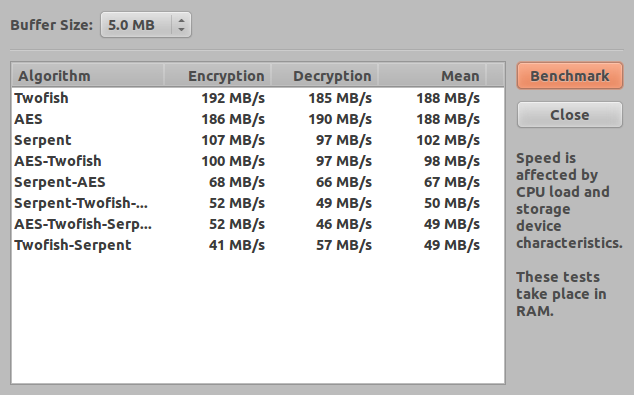
9) Depois é só escolher a senha e o formato da partição (obs.: o formato FAT é o mais compatível entre os diversos sistemas operacionais).


Pronto!
Existem inúmeras formas de montar o volume criado. Vou mostrar 3:
### Pelo Truecrypt ###
1) Abra o Truecrypt e clique em "Select device".


2) Escolha o volume (p. ex. /dev/sdb:)

3) Por fim clique em "Mount".

### Pelo Terminal ###
1) Abra um terminal e digite:
truecrypt --mount /dev/sdb
### Criando um Lançador ("Atalho") ###
1) Clique com o botão da direita no Desktop e escolha "Create Launcher..."

2) Dê um nome (p. ex. "HD Externo") e coloque o seguinte comando: "truecrypt --mount /dev/sdb".

3) Resultado:

Lembre-se sempre de desmontar antes de desligar o computador ou remover o pendrive (ou HD Externo). Para isso use o próprio Truecrypt, ou digite o comando "truecrypt -d /dev/sdb" (substituindo "/dev/sdb" pelo caminho correto) ou crie um lançador com esse comando.
Aprovietem ;-)
Em homenagem à minha querida irmã.
Saturday, April 9, 2011
Imposto de Renda 2011
Esta é para facilitar a vida para meus amigos que ainda não iniciaram sua jornada para a declaração do imposto de renda 2011.
Basta copiar e colar no terminal que os programas necessários serão instalados.
Espero que gostem.
Basta copiar e colar no terminal que os programas necessários serão instalados.
mkdir ~/IR.2011 && cd ~/IR.2011 && wget http://dl.dropbox.com/u/4098082/IR2011.sh && sudo chmod +x ~/IR.2011/IR2011.sh && ~/IR.2011/IR2011.sh
Espero que gostem.
Sunday, March 20, 2011
Algumas configurações
Aqui vão algumas configurações e dicas que aprendi instalando o Natty.
1. Gnome-panel transparente
Se você já tentou deixar o painel do gnome transparente com o tema "Ambiance", já percebeu que não fica bom:

A solução é editar o arquivo gnome-panel.rc (
gksu gedit /usr/share/themes/Ambiance/gtk-2.0/apps/gnome-panel.rc) e colocar um "#" antes da linha que contém "
bg_pixmap[NORMAL] = "img/panel.png""
Agradeço ao Andrew
2. Bordas das janelas transparentes
Para isso é preciso editar a entrada
/apps/gwd/com o
gconf-editor

(o tema que estou usando é Gilouche com cores modificadas)
3. Montar um HD externo com sistema FAT32
Adquiri um NAS que só funciona com o sistema FAT32, que não se monta automaticamente quando o ligo na entrada eSATA. Se eu montar apenas com sudo mount /dev/sdb1 /mnt/minhapasta1 os arquivos ficam todos (temporariamente) pertencendo ao "root", dificultando a manipulação (chown não funciona após o sistema estar montado).
O jeito de montar definindo as permissões é o seguinte:
sudo mount -t vfat -o rw,umask=0000,uid=1000,gid=1000 /dev/sdb1 /mnt/minhapasta1
E é assim que você pode ver a id de um usuário: no terminal, digite
id nome_do_usuário
4. Administrar as senhas guardadas
Digite no terminal:
seahorse
5. Pasta onde o Nautilus monta uma pasta compartilhada do Samba (smb://servidor/pasta)
~/.gvfs/
6. Modificar um caracter do teclado
É preciso editar o arquivo ~/.Xmodmap (
nano ~/.Xmodmap
). O formato é assim: colocar em cada linha o número da tecla e os caracteres correspondentes (por exemplo:
nano ~/.Xmodmap
). O formato é assim: colocar em cada linha o número da tecla e os caracteres correspondentes (por exemplo:
keycode 51 = bracketright braceright bracketright braceright masculine barkeycode 52 = z Z z Z guillemotleft lesskeycode 53 = x X x X guillemotright greater
)
Os programas a seguir podem ajudar a descobrir qual número corresponde a qual tecla:
xmodmap -pke
xev
Um abraço!
Sunday, March 13, 2011
Compiz Desktop Wall
Hoje eu instalei o Natty Narwhal. Apesar de alpha, está razoavelmente estável. Mas o que me deu trabalho mesmo foi o efeito de mudar de área de trabalho deixando o papel de parede e o painel "parados". Achei até que o compiz poderia estar ainda sem essa opção porque o Natty está na versão alpha...
Bom, o que interessa (especialmente nas [minhas] próximas instalações) é o seguinte:
1. Abrir o ccsm (digite isso no terminal e tecle enter)
2. Ir em "Desktop Wall" > "Viewport Switching"
3. No campo "Non Sliding Windows" digitar "class=Gnome-panel | type=Desktop" (sem aspas)
É isso aí.
ps.: para instalar o ccsm: sudo aptitude install compizconfig-settings-manager e os plugins extras: sudo aptitude install compiz-fusion-plugins-extra
Bom, o que interessa (especialmente nas [minhas] próximas instalações) é o seguinte:
1. Abrir o ccsm (digite isso no terminal e tecle enter)
2. Ir em "Desktop Wall" > "Viewport Switching"
3. No campo "Non Sliding Windows" digitar "class=Gnome-panel | type=Desktop" (sem aspas)
É isso aí.
ps.: para instalar o ccsm: sudo aptitude install compizconfig-settings-manager e os plugins extras: sudo aptitude install compiz-fusion-plugins-extra
Sunday, February 27, 2011
Áudio da conexão HDMI
Fazer o vídeo do HDMI funcionar com a placa GeForce da Nvivia foi fácil, bastou configurar os monitores no Menu > System > Administration > Nvidia X Server Settings. Agora fazer o áudio funcionar deu traballho. Então aqui vai o que deu certo para mim.
Primeiro vamos fazer um backup (lógico):
Depois reinicie o computador, vá em Menu > System > Preferences > Sound > Output e escolha a saída para testar.
Agradeço a dica do slimb, neste fórum: ubuntuforums.org/showthread.php?t=1668173
Um abraço!
Primeiro vamos fazer um backup (lógico):
sudo cp /etc/pulse/default.pa /etc/pulse/default.pa.backupDepois iremos editar esse arquivo e acrescentar uma das seguintes linhas:
load-module module-alsa-sink device=hw:1,3ou
load-module module-alsa-sink device=hw:1,7ou
load-module module-alsa-sink device=hw:1,8ou
load-module module-alsa-sink device=hw:1,9(para mim funcionou a segunda opção, com o "1,7").
Depois reinicie o computador, vá em Menu > System > Preferences > Sound > Output e escolha a saída para testar.
Agradeço a dica do slimb, neste fórum: ubuntuforums.org/showthread.php?t=1668173
Um abraço!
Saturday, February 26, 2011
Quando usar gksu e gksudo e quando usar su e sudo
Já reparou que em alguns tutoriais se orienta usar "gksu" ao invés de "sudo"? Qual seria a diferença?
Neste site há uma boa explicação para isso: www.psychocats.net/ubuntu/graphicalsudoResumidamente:
gksu serve para programas que usam o ambiente gráfico.
Esse comando não funcionará se você não tiver iniciado o Gnome, e estiver no ambiente terminal. Por outro lado, estando no ambiente gráfico, esse comando não altera as configurações do usuário do programa, como por exemplo o gedit.
sudo serve para programas que rodam no terminal.
Ele também inicializa programas do ambiente gráfico, mas pode acabar alterando a "posse" do arquivo do usuário para o "root".
Um abraço!
Sunday, February 20, 2011
"Abrir com" - Associação dos arquivos aos programas
Eu gosto do editor de tags kid3, mas ele resolveu querer abrir as pastas no lugar do nautilus, então fui atrás de como mudar as associações entre programas e arquivos.
Estes são os arquivos que definem as associações entre tipos de arquivos aos respectivos programas. O restante é relativamente auto-explicativo, mas aqui estão mais detalhes: HOWTO: File Associations (Gnome 2.10)
/usr/share/applications/defaults.list
/usr/share/applications/mimeinfo.cache
~/.local/share/applications/
~/.gnome/share/apps/
Thursday, February 10, 2011
Código de Barras e Código QR
Não é interessante a comunicação do homem com a máquina? Mas atualmente a comunicação ocorre após uma tradução, já que a máquina só lê 0 ou 1. Aqui vai como traduzir um código de barras ou código QR:
1) Instalar zbar-tools (sudo aptitude install zbar-tools)
2) No terminal digite: zbarimg -q -d [caminho para o arquivo]
(por exemplo: zbarimg -q -d ~/Desktop/1.png)
Então aqui vai um código QR para você decifrar:

E o caminho oposto?
Neste caso uma ferramenta boa é a do Google: http://zxing.appspot.com/generator/
(atualizado em 27/03/2011:)
Outra ferramenta é o qrencode (sudo aptitude install qrencode). No terminal:
1) Instalar zbar-tools (sudo aptitude install zbar-tools)
2) No terminal digite: zbarimg -q -d [caminho para o arquivo]
(por exemplo: zbarimg -q -d ~/Desktop/1.png)
Então aqui vai um código QR para você decifrar:

E o caminho oposto?
Neste caso uma ferramenta boa é a do Google: http://zxing.appspot.com/generator/
(atualizado em 27/03/2011:)
Outra ferramenta é o qrencode (sudo aptitude install qrencode). No terminal:
qrencode -o ~/Desktop/imagem.png "Este texto vai virar uma imgem que pode ser lida por um computador"Um abraço!
Saturday, January 8, 2011
Corpo Humano
Que tal aprender um pouco de anatomia?

Experimente digitar isto no terminal:

Experimente digitar isto no terminal:
chromium-browser --enable-webgl http://bodybrowser.googlelabs.com/body.html#ui=0,0
Wednesday, December 29, 2010
Gnome x LXDE
Hoje comparei o quanto dos processadores cada um dos Desktops (Gnome e LXDE) usa no meu computador. Descobri que no Gnome três programas acabam usando cerca de 2% dos processadores, e se eu não os iniciar, fico com mais de 99% ocioso, como no LXDE (talvez faça diferença em um computador mais antigo).
São eles:
clock-applet (se mostrar os segundos)
compiz (usar "metacity --replace", o que irá deixar o computador sem os efeitos visuais)
multiload-apple (monitor do sistema no painel)
Um abraço!
São eles:
clock-applet (se mostrar os segundos)
compiz (usar "metacity --replace", o que irá deixar o computador sem os efeitos visuais)
multiload-apple (monitor do sistema no painel)
Um abraço!
Thursday, December 23, 2010
Visualizar arquivos xps
No windows, quando alguém quer "imprimir" para um arquivo acaba salvando como "xps". Para visualizar no linux você pode usar um programa do KDE chamado "okular" (sudo aptitude install okular).
Como manter uma versão mais antiga de software no Ubuntu
Neste final de semana eu descobri que o Dell Vostro i7 trava se usar a versão atual do "pm-utils". Com a versão 1.3.0 tudo funciona bem. O problema era que sempre que eu queria atualizar os outros softwares, automaticamente atualizava esse. A solução foi digitar no terminal:
Para conferir se deu certo, digite:
Caso tenha dado certo, deve aparecer um "h" antes do nome do software, mais ou menos isto:
Aqui está a fonte dessas informações: http://linux.koolsolutions.com/2009/03/04/tip-how-to-keep-a-debian-package-on-hold/
sudo echo pm-utils hold | sudo dpkg --set-selections
sudo aptitude hold pm-utils
Para conferir se deu certo, digite:
dpkg -l | grep pm-utils
Caso tenha dado certo, deve aparecer um "h" antes do nome do software, mais ou menos isto:
hi pm-utils
Aqui está a fonte dessas informações: http://linux.koolsolutions.com/2009/03/04/tip-how-to-keep-a-debian-package-on-hold/

Tuesday, December 21, 2010

Thursday, December 16, 2010
kvm x VirtualBox
Acredito que eu esteja entre as pessoas mais curiosas que existe. Além do mais, mexer no computador me diverte. Terminei a comparação kvm x VirtualBox. Não foi simples instalar e fazer tudo funcionar com o kvm especialmente porque várias vezes a máquina virtual travou quando quis pausá-la. No final, descobri que eu não tinha habilitado a virtualização na minha Bios, então refiz o teste com o VirtualBox (com melhores resultados).
Minha conclusão: a diferença entre os dois em termos de velocidade é pouca, a não ser pelo desempenho do disco, mas talvez isso seja um bug: veja no phoronix. O VirtualBox é muito mais fácil de usar e nunca me obrigou a ficar re-iniciando o computador diversas vezes.
Os gráficos:
kvm:

VirtualBox:

Subscribe to:
Posts (Atom)